ロボットの学習データづくりを、ひとつの画面で。
ロボット・カメラ・操作デバイスをつなぎ、収録 → ラベル付け → データセット → 学習 → 配備までを一画面で回す、フィジカルAI開発プラットフォームです。ロボットやAIの専門家でなくても、現場の担当者が自分の手でAIを育てられます。
フィジカルAI開発でよくある悩み
1
データを集める環境づくりだけで数か月
ロボット・カメラ・操作デバイスをつなぎ、動きと映像を同期して記録する仕組みを、案件ごとに一から作っている。
2
集めたデータが使えるのかわからない
成功・失敗や品質を確かめないまま学習に回してしまい、精度が上がらない理由を追えない。
3
開発がロボット・AIの専門家頼み
収録・学習・評価の手順が一部の技術者に閉じていて、現場の担当者だけでは回せない。
フィジカルAI開発プラットフォーム『 Physical AI Studio 』で
データ収集から配備までを、ひとつの流れに。
※現在はPoC版として提供しています。学習・配備の機能は順次拡充中です。
収録
操作しながら動きと映像を同期記録
ラベル付け
成功/失敗・品質・タグをその場で
データセット
条件で絞り込み、学習用にまとめる
学習
VLAなどのモデルをファインチューン
配備
学習したポリシーをロボットへ
2分半でわかる Physical AI Studio
セットアップからパイプラインの組み立て、収録、ラベル付け、AIアシスタントによる失敗分析、ロボットの切り替えまで。実際の画面操作をそのまま収録しています。
導入により見込まれる効果
データ収集の環境づくりを
短縮
ロボット・カメラ・操作デバイスをノードでつなぐだけ。案件ごとに一から作っていた収録の仕組みを、すぐに用意できます。
学習に使えるデータを
見える化
成功/失敗・品質・タグと自動解析で、どのデータを学習に回すかをその場で判断できます。
専門家だけに頼らず
現場で回せる
画面操作とAIアシスタントで、現場の担当者が収録から改善までを自分たちで進められます。
Physical AI Studioの特徴
Point1
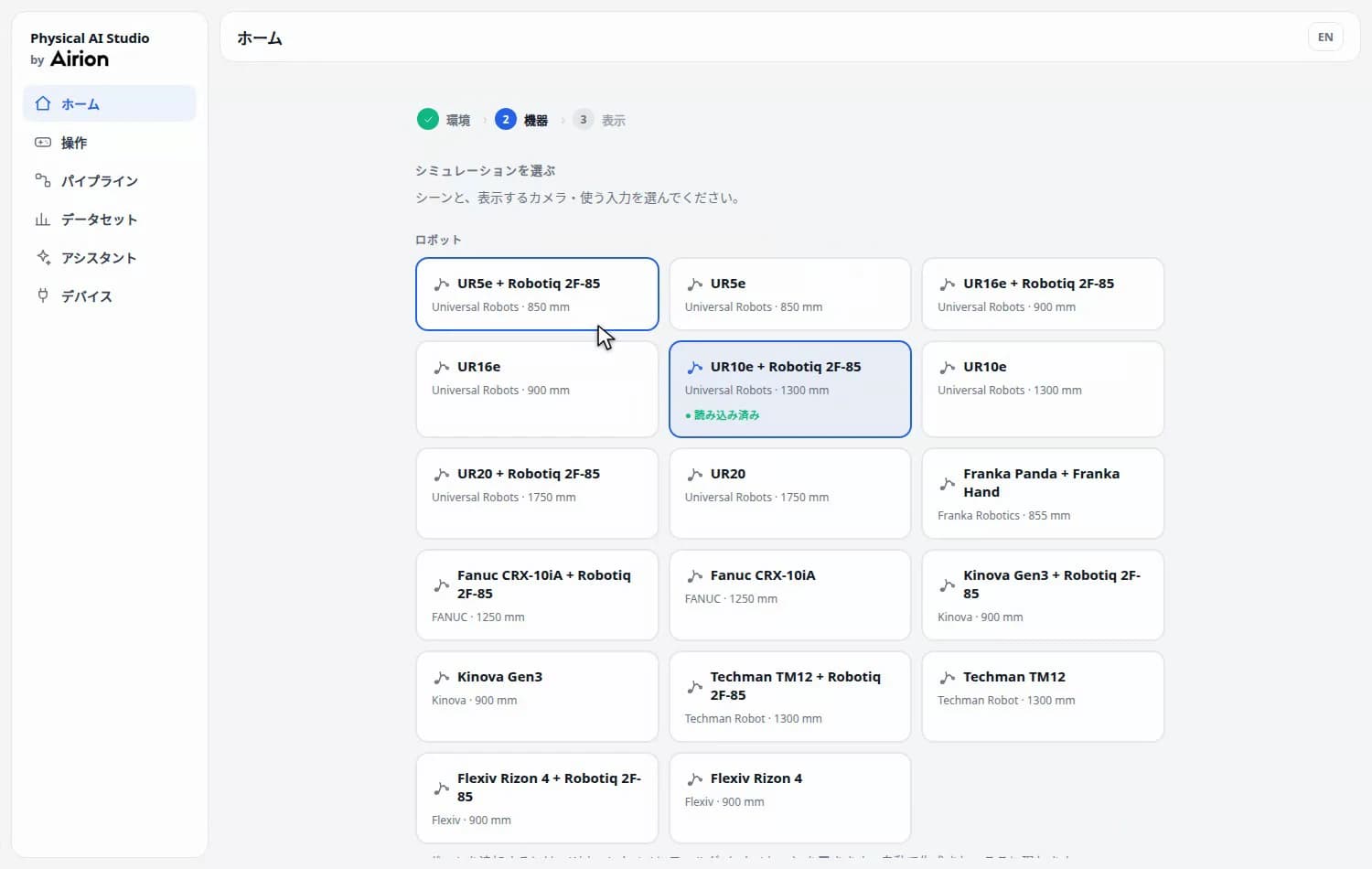
ロボットと環境を選ぶだけで、すぐに始められる
シミュレーションか実機かを選び、ライブラリからロボットとグリッパの組み合わせを選ぶだけ。UR・Franka・FANUC・Kinovaなどを数秒で切り替えられます。手持ちのロボットも、設定ファイルを置けば一覧に加わります。
Point2
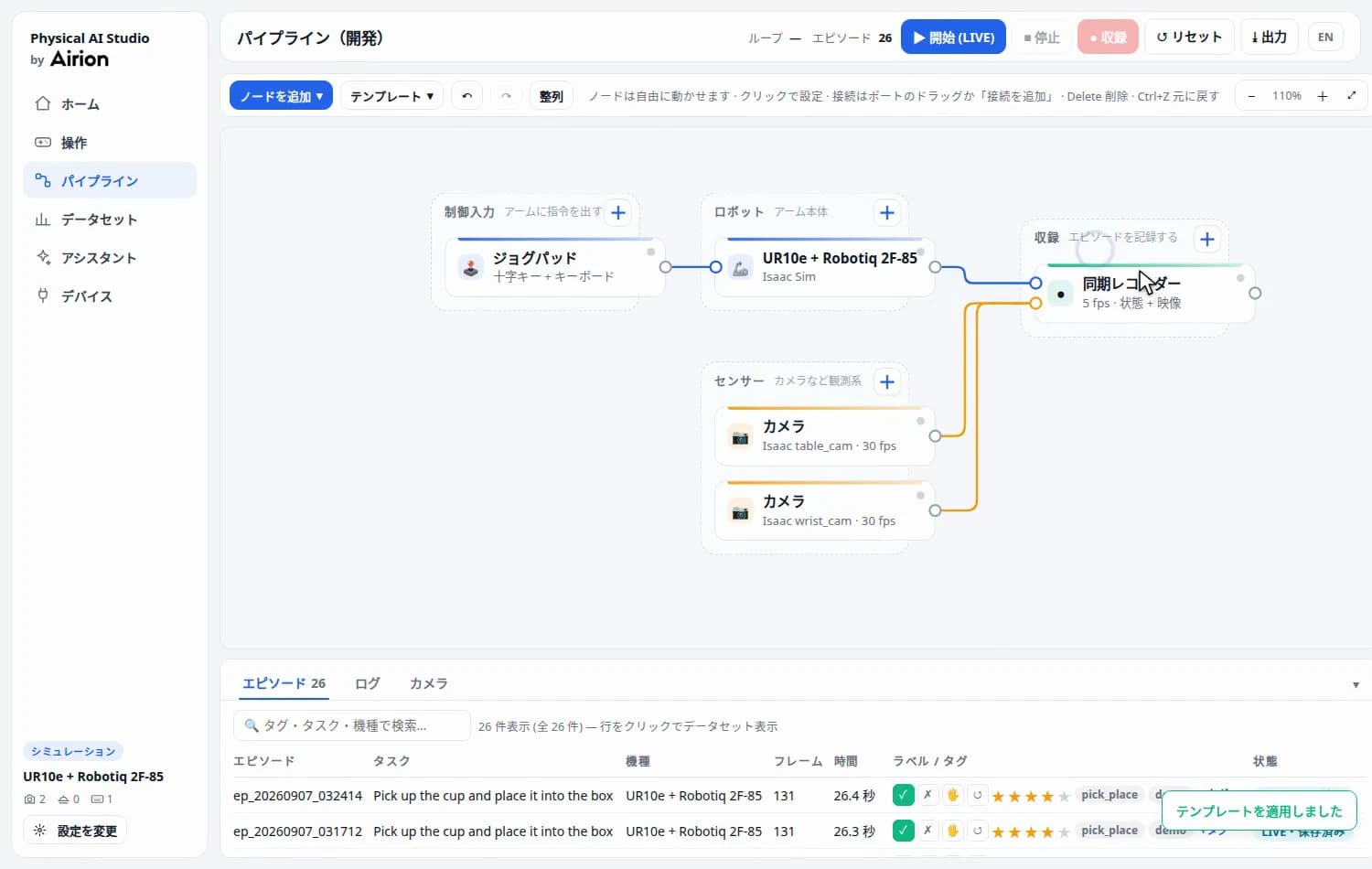
ノードをつなぐだけで、データ収集の流れを組める
制御入力・ロボット・センサー・収録・学習をノードとして置き、線でつなぐだけ。カメラ同士のような意味のない接続はその場で弾くので、迷わず正しい構成にたどり着けます。
Point3
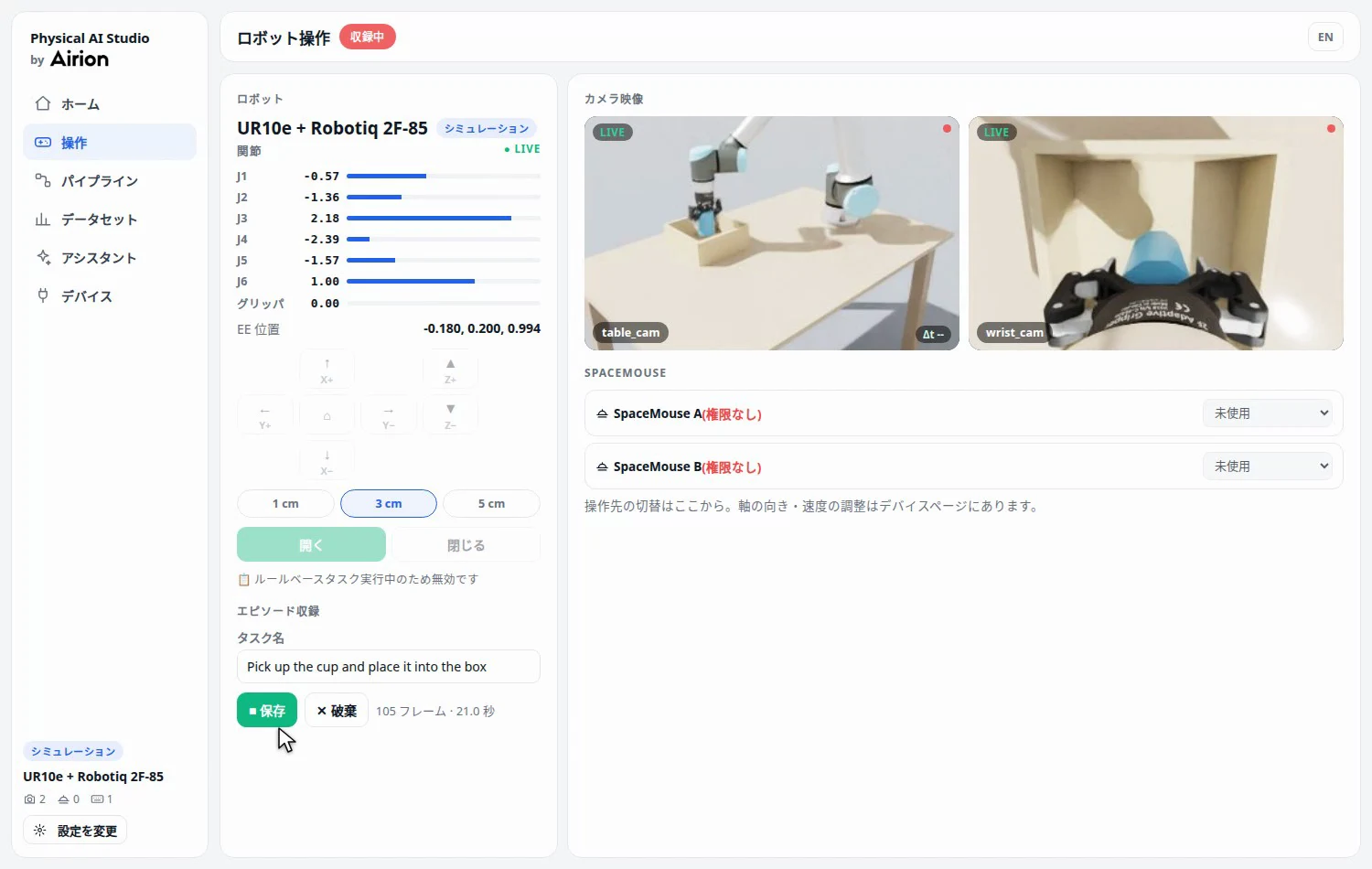
操作しながら、動きと映像をそのまま収録
十字キー・キーボード・SpaceMouse・VRテレオペで手先を動かし、決まった動作はルールベースのタスクで自動実行。関節の状態と複数カメラの映像を同期して記録し、映像と状態のずれも画面に表示します。
Point4
集めたデータを見ながら、その場で仕分け
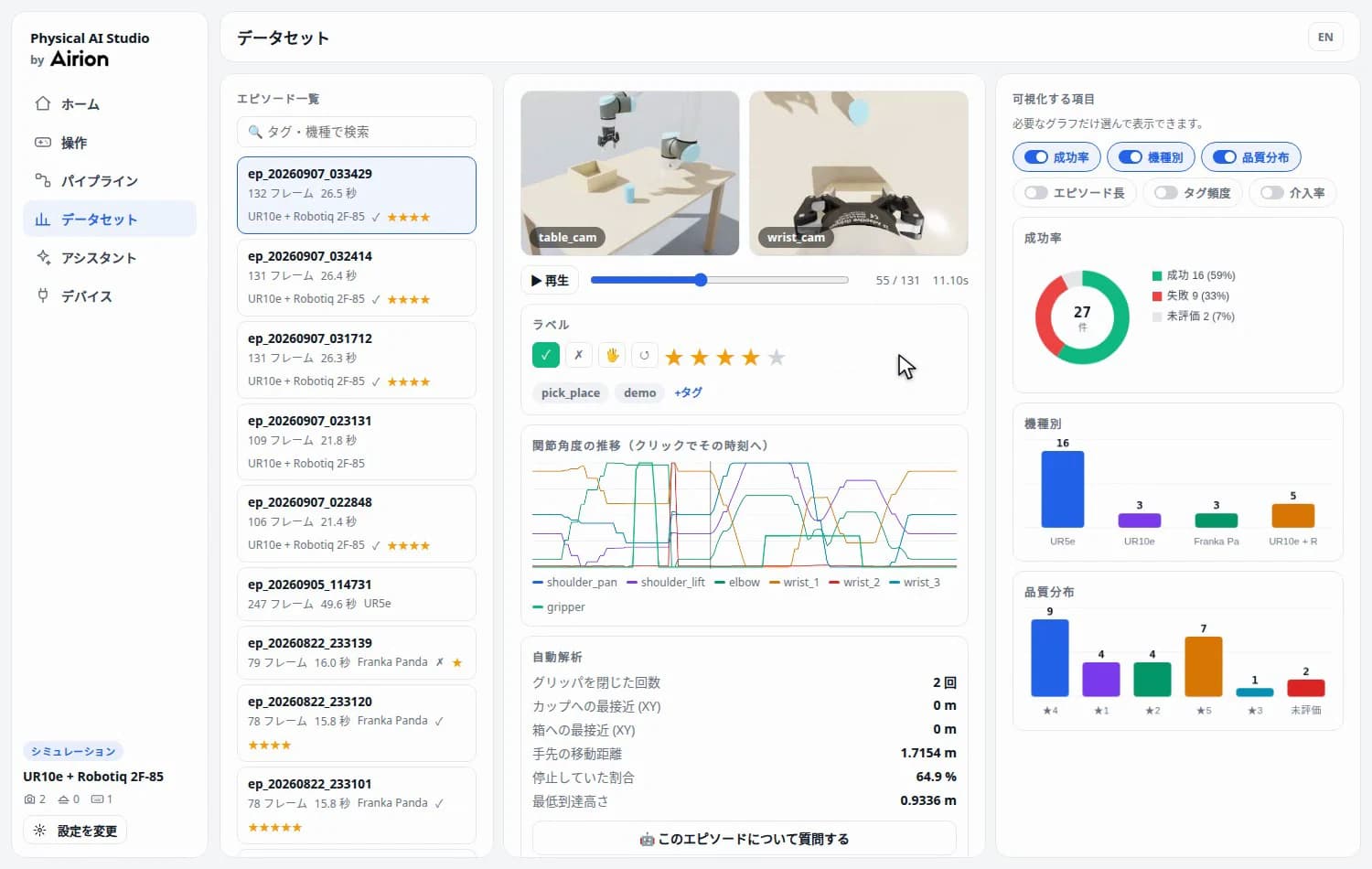
エピソードを再生しながら、成功/失敗・品質の星・タグを付けられます。関節角度の推移や把持の回数などの自動解析と、成功率・品質分布のグラフで、学習に使えるデータを見極められます。
Point5
AIアシスタントが、失敗の原因と改善案を提案
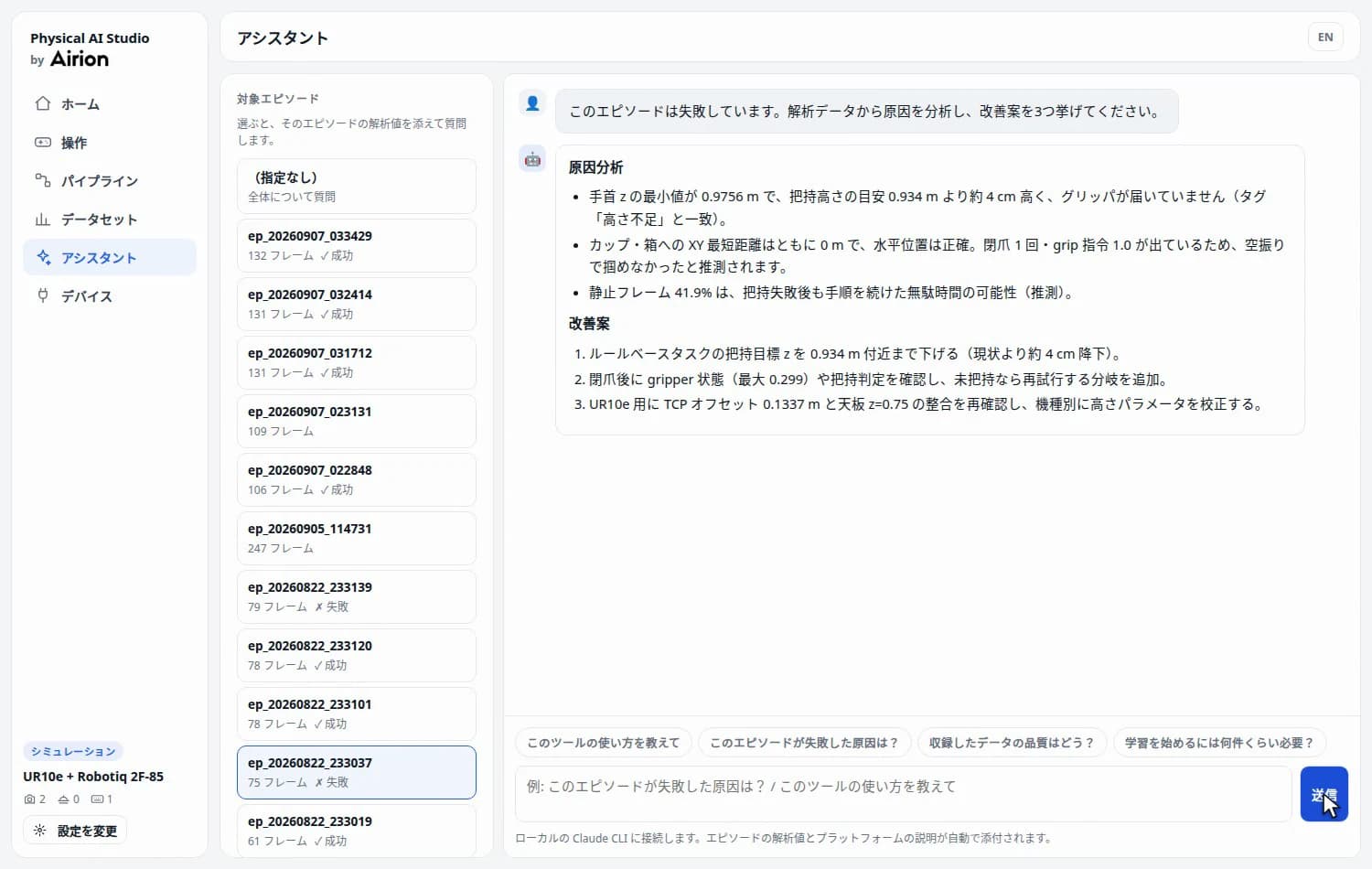
エピソードを選んで質問するだけ。解析値をもとに失敗の原因を推定し、具体的な改善案を示します。「このツールの使い方は?」「学習には何件必要?」といった質問にも答えます。
導入の流れ
1
ヒアリング
対象の作業、お使いのロボット・カメラ、現場の環境を伺います。
2
シミュレーションで検証
実機を用意する前に、シミュレーション上で収録からデータセットまでの流れを試します。
3
実機接続・データ収集
実機のロボットとカメラをつなぎ、現場でデータを集めます。
4
学習・配備と改善
集めたデータで学習したポリシーを配備し、結果を見ながら改善を続けます。
資料請求・お問い合わせ
デモのご依頼や、「このロボットで使えるか」といったご相談もお気軽にどうぞ。